ファイルとフォルダの操作
●パソコン入門で、最初に覚える必要がある操作が、データの保存やコピーです。
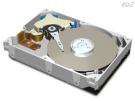
作成したデータ(ファイル)は、次回使用できるように、一旦HD(ハードディスク)やFD(フロッピーディスク)USBスティックメモリなどに保存をします。
次に使用する時は、この保存したファイルを呼出し、必要な箇所を編集したり、印刷することが出来ます。
では、フィルの保存、フォルダの作成の方法を学習しましょう。
| ハードディスク | フロッピーディスク | USBメモリ |
 |
 |
 |
●ファイルとは、ぱそこんで扱うひとまとまりの情報のことです。
文書を保存した文書ファイルや画像を保存した画像ファイルのように、それぞれのファイルには識別する為に名前と拡張子が付けられています。
(例「表紙.doc」「海.gif」など)
●フォルダの関係は、「引き出し」と「タンス」の関係にしばしば例えられます。
ファイルは、引き出しで、フォルダはタンスになります。
ファイルを整理するためには、フォルダを作成して、その中にファイルを格納し管理します。
又フォルダの中にフォルダを作ることも可能です。
フォルダに名前を付けますが、拡張子はいりません。
※フォルダのことをディレクトリという場合もありますが意味は、同じと考えてよいと思います。
目次
1、ファイルとは
2、フォルダとは
3、ドライブとは
4、ファイルの表示形式を変更してみる
5、ファイルの並べ替える
6、ファイルの容量を確認する
7、ファイルを選択する
8、新規フォルダを作成する
9、フォルダの移動する
10、 FDからFD(3.5インチフロッピーディスク)へのコピー
11、FDからHD(ハードディスク)へのコピー
12、ファイルの保存
13、FDへのファイルの保存
14、上書き保存
15、ファイルの呼出
16、ファイルの検索
17、フォルダを開くたび新しいウィンドウを開く
18、拡張子を表示する
19、ファイルの削除と復元
20、ファイルをCD-Rにコピーする。2004/3/15 UP
21、インターネットからファイルをダウンロードする。
22、誤って関連付けされたプログラムを変更する。
23、関連付けの変更方法
ファイル管理
1.ファイル
パソコンで作成された文書などのデータは「ファイル」として保存されます。保存するときは、ファイルに名前をつけます。
ファイルの名前は、「ファイル名」と「拡張子」で構成されます。
●拡張子は初期設定では、非表示になっていますから、拡張子を表示するには、設定を変更する必要があります。
1、「マイコンピュータ」をダブルクリックし
2、メニューバーにある「ツール」→「フォルダオプション」をクリックします。
3、フォルダオプションの画面で、「表示」タブをクリックします。
4、「すべてのファイルとフォルダを表示する。」にチェックを入れます。
ファイル名.拡張子・・・・・・・・・・・・・・・・・・・・・・・・・・・・・・<例>挨拶.doc
| 拡 張 子 | 意 味 | アイコン |
| doc | WORDのファイル(文書を作成する為のアプリケーションソフト) |  |
| xls | Excelのファイル(表計算をる為のアプリケーションソフト) |  |
| txt | テキストファイル(文字情報だけのファイル) |  |
| bmp | Windowsの標準的な画像ファイル、ビットマットファイル |  |
| jpg(jpeg) | 画質を下げることで容量を小さくした圧縮された画像ファイル |  |
| gif | 減色することで容量を小さくした圧縮された画像ファイル | |
| mpg | MPEG形式に圧縮された動画ファイル |
※アイコンは関連付けされた、アプリケーションソフトのアイコンになります。
パソコンによって関連付け変わる場合があります。
※拡張子を削除すると、ファイルが開くなるなどの不都合が発生することがあるので、注意しましょう。
2.フォルダ

「フォルダ」は、たくさんのファイルを管理しやすいよう、関連するファイルをまとめて保存する為の入れ物です。
ファイルを目的別に分類して管理できます。

3.ドライブ
「ドライブ」とは、フロッピーディスクやハードディスク、CD-ROMなどのメディアを動かす装置のことです。
■ドライブは、「ドライブアイコン」で表され、アルファベット一文字を割り当てた名前「ドライブ名」が付きます。
■ドライブアイコンの形は、装置の種類によって異なります。
又、パソコンの使用環境によってドライブの構成は異なりデスクトップ上の 「マイコンピュータ」をダブルクリックして開くと確認することができます。
●下の「アイコン」は、ドライブアイコンの形状(XPのアイコンを表示しています)
| 種 類 | ア イ コ ン | (例)ドライブ名 |
| ローカルディスク |  |
C |
| 3.5インチFD |  |
A |
| CDドライブ |  |
E |
| リムーバブルディスク |  |
G |
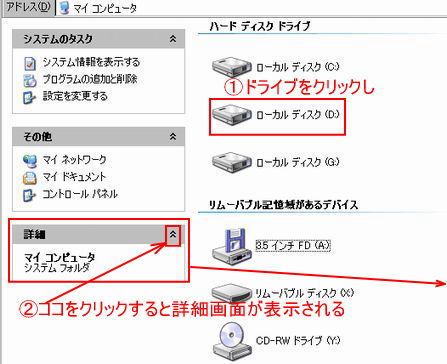
●デスクトップ上にある「マイコンピュータ」を開いて確認する。
デスクトップ上の をWクリックして開きます。
マイコンピュータの画面で表示されている、ドライブのアイコンをクリックすると、左側の<詳細>にドライブの空き容量が表示される。
又ドライブを右クリックし「プロパティ」からも空き容量を確認できる。

4.ファイルの表示形式
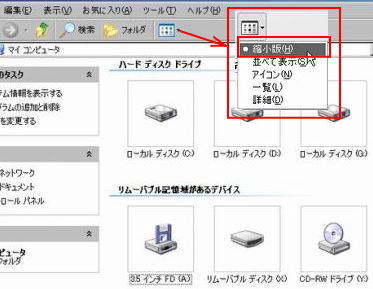
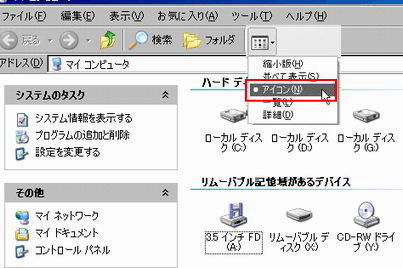
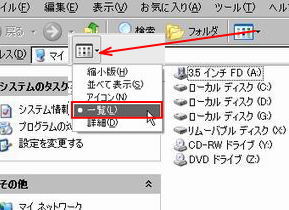
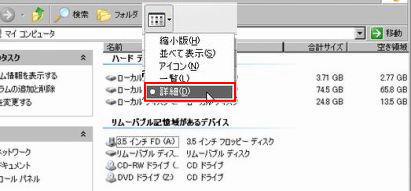
ファイルの表示形式には、「縮小版」「並べて表示」「アイコン」「一覧」「詳細」があり、
「マイコンピュータ」を開き、ツールバーにある「表示」 から変更することができます。
※画像ファイルを確認する時に、表示形式を「縮小版」にすればファイルを開かずに確認することが出来ます。
| 縮 小 版 | 並べて表示 |
 |
 |
| ア イ コ ン | 一 覧 |
 |
 |
| 詳 細 | |
 |
|
5.ファイルの並べ替え
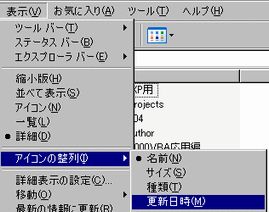
ファイルは「名前(ファイル名)」「サイズ」「種類」「更新日時」のいづれかを基準にして並び替えることができます。
<例>
マイドキュメントの中にある、ファイルやフォルダを「更新日時」の日付順に並び替えて見ましょう。
1、 デスクトップ上にある「マイドキュメント」をダブルクリックし開きます。
3、メニューバーの中の「表示」→「アイコンの整列→「更新日時」をクリックします。
6. ファイルの容量
ファイルは、そのデータの種類や大きさによって容量が異なります。ファイルの容量はファイルのサイズともいいます。
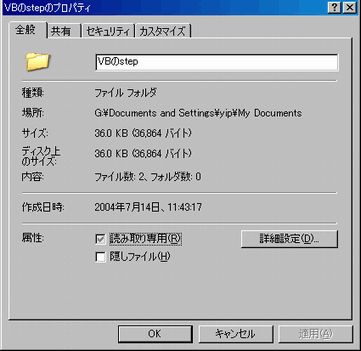
●ファイルの容量や種類、保存場所、作成日時などの詳細情報は、ファイルのプロパティを表示すると確認することができます。
| 1、ファイル上で右クリック、表示されたメニューの中から「プロパティ」を選択する。 | 2、 ファイルの詳細情報を見ることができる。 |
 |
 |
7. ファイルの選択
選択方法
| ■1つのファイル | >>選択するファイルをクリック |
| ■複数のファイル(連続する場合) | >>1つ目のファイルをクリック→「Shift」キーを押しながら連続する最後のファイルをクリック |
| ■複数のファイル(離れている場合) | >>1つ目のファイルをクリック→2つ目以降は「Ctrl」キーを押しながらクリック |
8. 新規フォルダの作成
「マイドキュメント」の中に「新規フォルダ」を作成する場合。
●ファイルは、そのまま保存することも出来ますが、数が増えてくると、探すのに時間がかかります。
そうした場合は、「フォルダ」というタンスを作って、その中にファイルをしまうと、ファイルを整理することが可能になります。
それでは、最初に、「フォルダ」の作り方説明します。
フォルダはどこにでも作ることが出来ますが、今回は「マイコンピュータ」→「マイドキュメント」の中に作成します。
●メニューバー→「ファイル」から作成する。
1、デスクトップ上にある「マイドキュメント」をダブルクリックして開きます。
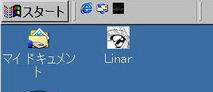
2、下の画像は、マイドキュメントを開いた時の画像です。

2.メニューバー<ファイル>→<新規作成>→<フォルダ>をクリックします。
(別の方法・・・・・右クリック→新規作成)
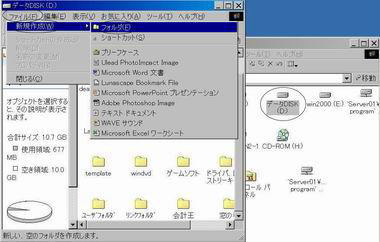
3. マイドキュメントの中に「新しいフォルダ」がに作成されました。
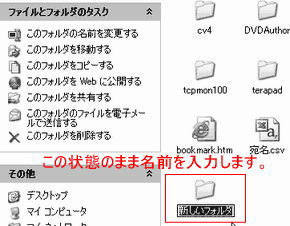
■後から名前を変更する場合は、新しいフォルダを選択して→「右クリック」→「名前の変更」をクリック して適当な名前を入力して下さい。
●フォルダの作成・別な方法(XPの場合)
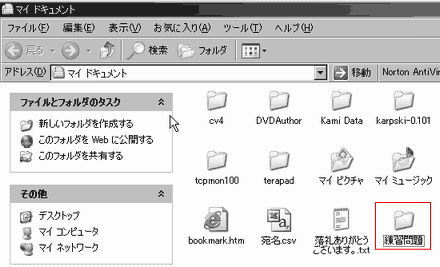
1. マイドキュメントを開いて表示される画面の左にある「新しいフォルダを作成する」をクリックします。
2. すると以下の画面のように「新しいフォルダ」が作成されます、この状態でわかり易い別の名前を入力すると名前を変更することが出来ます。
今回は「練習問題」と言うフォルダ名にしてみました。
|
 |
●別な方法(ショートカットメニューから新規フォルダを作成する場合)
1. マイドキュメントを開きその画面上で、右クリックするとショートカットメニューが表示されます。
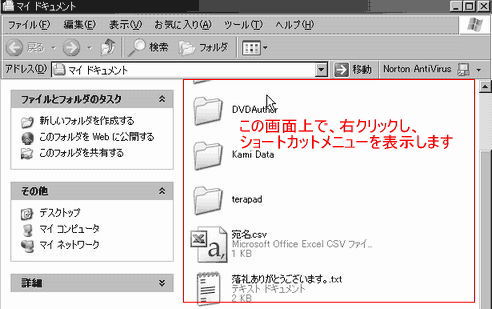
2. 表れたショートカットメニューから、「フォルダ」「新規作成」をクリックします。
そうすると「新しいフォルダ」が作成されます。

9. ファイルの移動
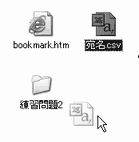
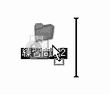
最後に、整理したいファイルを選択し作成したフォルダの上にドラッグします。
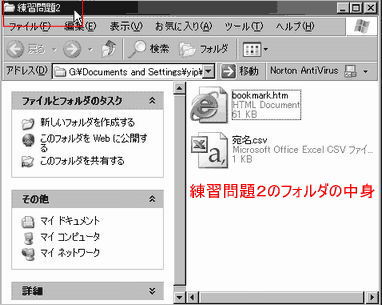
下の画像の場合は、「宛名.CSV」というファイルを「練習問題2」フォルダに移動する様子です
 |
 |
「練習問題2」のフォルダを開いてファイルが移動したかどうか確認をします。
10. FDからFDへのコピー
この操作では、FDをまるごとコピーします。
1.ぱそこんにFDを挿入します。
2.「マイ・コンピュータ」をダブルクリックします。
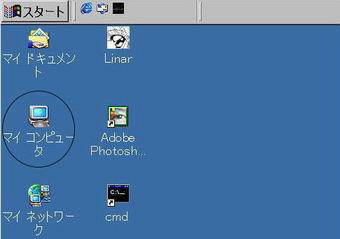
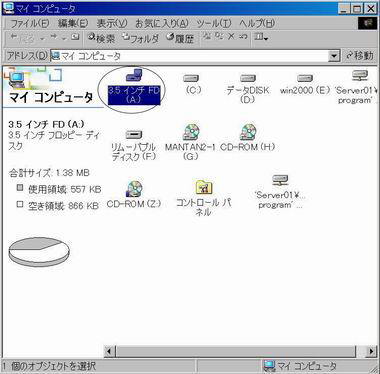
3.「マイコンピュータ」の画面で「3.5インチFD」を選択し右クリックします。
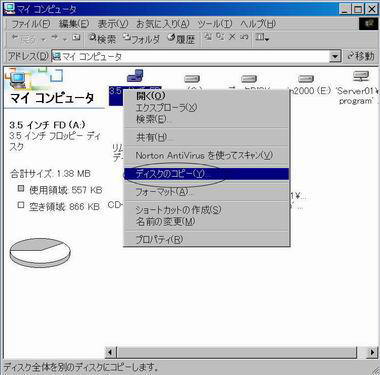
4.「ディスクのコピー」を選択し、クリックする。
5.開始をクリックすると、コピー元のディスクの読み取りが始まります。
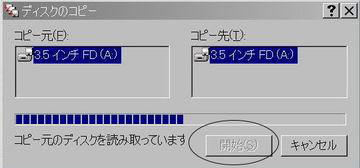
6.読み取りが終了したら、コピー元のFD(データの入ったFD)を抜き、 コピー先のディスク(空のFD)を挿入し「OK」 をクリックします。
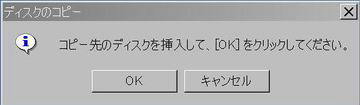
7.しばらくして 「終了のメッセージ」が表れたら画面を閉じて終了です。
最後にFDを抜いてください。その中にコピーされたデータが保存されたはずです。
11. FDからHDへのコピー
●FDに保存されたExcelやWordのデータ使用する場合は、安全性や、処理スピードを考慮して、
一旦パソコンに取込んでから(HDにコピー)使用するように心掛けてください。
1、ぱそこんに.FDを入れます。
2、「マイ・コンピュータ」をダブルクリックします。
※ここまではFD間のコピーと同じ操作です。
3、FDの中にあるコピーするフォルダ又はファイルを選択し、「左ボタン」を押したままデスクトップの画面上まで ドラッグします。(マウスの左ボタンを押したまま移動する。)
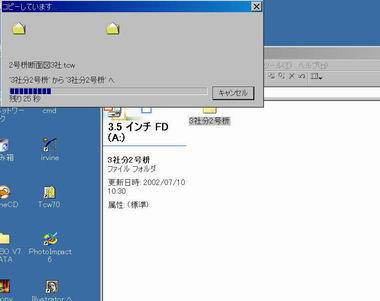
※上の画像は、FDからデスクトップ上にデータをコピーしている様子です。
※コピーが終わるとデスクトップ上にコピーしたファイル又はフォルダ作成されたはずです。
●右クリックして表示されるショートカットメニューからも同様の操作を行うことが出来ます。
操作手順は
1.コピーするファイル又はフォルダを選択して右クリックし、表示されたメニューから「送る」→「3.5FD」を選択します。

12. ファイルの保存
文書などを作成して、そのまま終了してしますと作成した文書は、保存されません。
作成した文書を残しておきたいときには、文書を保存します。
●ここでは、作成した文書の保存の仕方を説明します。
編集したファイルを保存する場合、「上書き保存」「名前を付けて保存」の2種類あります。
「上書き保存」を選択すると、既にある同名のファイルが新しいファイルで、上書きされます。
最初に「名前を付けて保存」の操作を説明します。
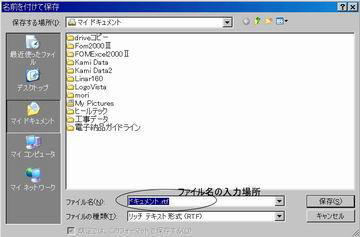
最初に作成した文書を用意して置いてください。1. メニューバー「ファイル」「名前をつけて保存」をクリックします。
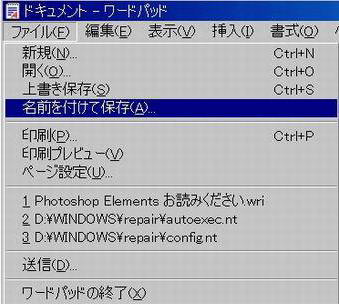
2. ファイルを名を入力して→ 「保存」をクリックします。
※保存先を指定しなと、既定の保存先に保存されます。通常「My Document」フォルダに保存されます。
3. 又、「保存する場所」 ドロップダウンリストより保存する場所を指定することも出来ます。
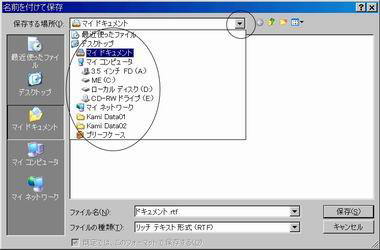
4. 最後に「保存」をクリックします。
13. FD(フロッピーディスク)に保存する場合
保存の仕方は上記と同様ですが、違う点は、
上記「3.」 の「保存する場所」を指定する場面で、下の画像のように「3.5インチFD」を選択し「保存」をクリックします。
14. ファイルの上書き保存
●ファイル名が同じ場合は、古いファイルは、新しいファイルに、書き換えられます。このことを「上書き保存」と言います。
※ 同じ保存場所(同じフォルダの中)に同じ名前のファイルを、共存することは出来ません。
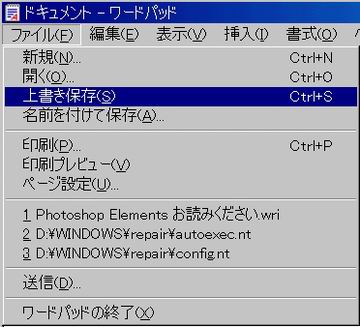
上書き保存の方法
メニューバー「ファイル」→「上書き保存」をクリックします。自動的に上書き保存されます。
15. ファイルの呼出
●保存したファイルを呼び出すには、まず呼び出すファイルのある場所を指定して開きます。
FDに保存したファイルの呼出
デスクトップ上にある 「マイ コンピュータ」をダブルクリックします。
「3.5インチFD」をダブルクリック」します。
※WinXPの場合は、「スタート」メニューの中に「マイ・コンピュータ」があります、それをダブルクリックして下さい。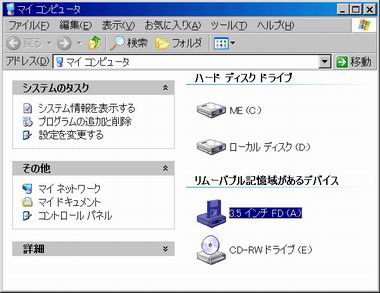
下の画像が3.5インチFDの中にあるファイルです。
呼ぶ出すファイル選択し、開きます。(ファイル上でダブルクリックします)
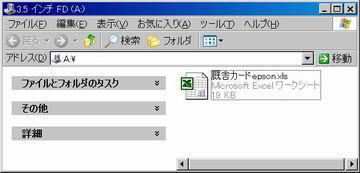
※関連づけられているアプリケーションソフトが、自動的に起動し選択したファイルが開かれます。
16. ファイルの検索
保存したファイルの場所がわからなくなったら、ファイルやフォルダを検索機能を使用しましょう。
ここでの操作方法は、ファイル名が、わからない場合の検索方法を紹介しています。
操作方法(XPの場合)
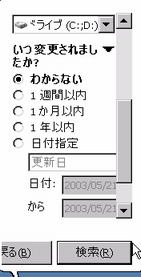
1.「スタート」メニューから「検索」をクリックします。
2.「検索結果」画面から、「ファイルとフォルダ全て」を選択します。
3.「いつ変更されましたか」をクリックします。
4.ファイルを作成した日付が解れば「日付指定」にチェックを入れて「検索」をクリックします。
5.ファイルの検索が始まります。右画面に検策結果が表示されます。
6.検索されたファイルを「ダブルクリック」すれば、ファイルを開くことが出来ます。
2000の場合
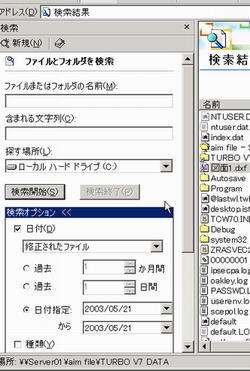
1.「スタート」メニューから「検索」から「ファイルやフォルダ」をクリックします。
2.「検索オプション」をクリックします
3.表れた画面で「日付」にチェックを入れます。
4.ファイルを作成した日付が解れば「日付指定」にチェックを入れて「検索」をクリックします。
以上
左がXPで、右が2000の検索画面です。
 |
 |
●「ファイルやフォル名に検索する名前を入力して検索する場合、「*」アスタリスクを使用すると便利です。
<使用例>
「*.XLB」・・・・・・・・拡張子にXLBのファイルを検索できます。
「ABC*.*」・・・・ABCで始まるファイルを検索します。
17. フォルダを開くたび新しいウィンドウを開く
※この設定は任意です。
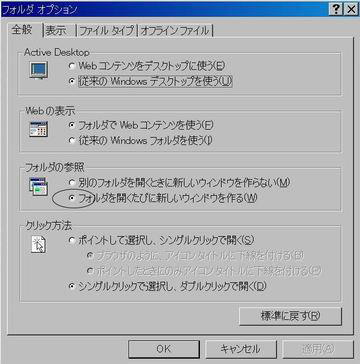
ドラッグでファイルやフォルダをコピーする場合、画面上にウィンドウを並べてからファイルをドラックしますが、既定の設定ではフォルダを開くと同じウィンドウに表示されてしまいます。
この設定をするとフォルダやファイルをクリックする度、次々と新しいウィンドウが開きます。
設定方法
1. 「マイコンピュータ」をダブルクリックします。
2. メニューバーの<ツール>をクリックし、「フォルダオプション」を選択します。
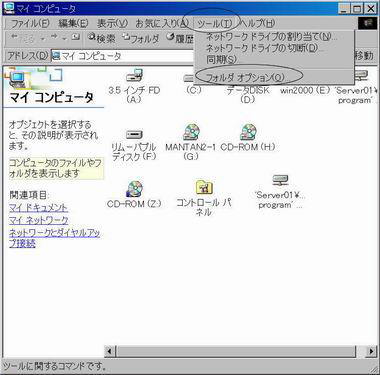
3. 「フォルダオプション」ダイアログボックス「全般」を選択し、<フォルダの参照>より
「フォルダを開くたびに新しいウィンドウを作る」にチェックをいれる。
「OK」をクリックして、画面を閉じる。
18. 拡張子を表示する
ファイルの拡張子の表示・非表示を切り替えることができます。
操作方法
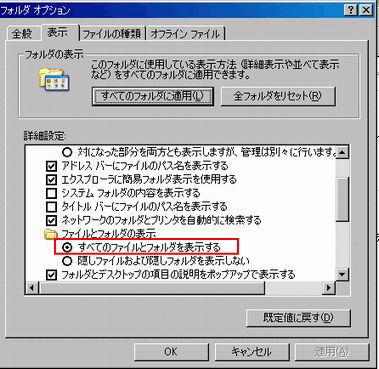
1.「マイコンピュータ」をダブルクリックし
2.メニューバーにある「ツール」→「フォルダオプション」をクリックします。
3.フォルダオプションの画面で、「表示」タブをクリックします。
4.「すべてのファイルとフォルダを表示する。」にチェックを入れます。
5.最後に「OK」をクリックします。
19. ファイルの削除と復元
不要になったファイルは削除することができます。ファイルを削除すると、一時的に「ゴミ箱」の中に入ります。
このゴミ箱の中のファイルは元の場所に復元することができます。
削除方法
1. 削除するファイルを選択し、右クリックから表示されるメニューから、「削除」をクリックします。
※一旦ゴミ箱の中に入ります。
※FDに保存されたファイルや、ネットワーク上のファイルを削除した場合は、ゴミ箱に入らず直接削除される。
復元方法
1. 「ゴミ箱」の中を開きます。この中には、削除したファイルがあります。
2. この中から復元したいファイルを選択して右クリックし「元に戻す」をクリックしますします。
| 先頭|Home |
| 2004/4/15 更新、2004/9/1更新 pc support aim |