XPのカスタマイズ〔PCサポート・エイム)

XPを自分なりにカスタマイズする。
- デスクトップ上によく使うプログラムアイコンを作成する
- ショートカットキーの作成-1
- WORDをすぐ起動できるようにデスクトップ上にショートカットメニューを作成します。-2
- デスクトップ上のショートカット(アイコン)を整列する。
- スタートメニューをwindows98風にする。
- スタートメニューにプログラムを追加する。
- 「全てのプログラム」を好みの順番に並び替える。
- タスクバーを好みの場所に移動する。
- 「クイック起動」ツールバーを表示する。
- 言語バーの表示・非表示を切換える
- 言語バーが消えてしまったら
- 画像ファイルの表示オプション
- ファイル・フォルダの検索方法
- ワイルドカード文字を使用する
- 隠しファイルを表示する。
- スタートメニューにプリンタとファックスを表示する(04/04/19)
- スタートメニューに使用するインターネットと、電子メールを表示する。(04/04/19)
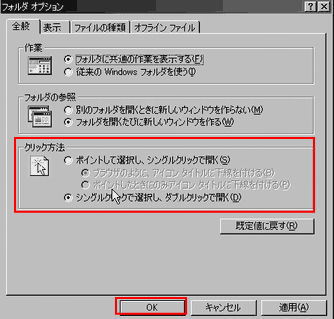
- クリック方法の変更(04/04/19)
デスクトップ上によく使うプログラムアイコンを作成する

パソコン電源を入れて最初に表れる画面を「デスクトップ」といいます。
XPの場合、最初の設定では、デスクトップ上には、「ゴミ箱」しかありません。
※メーカー製のパソコンは、独自ににカスタマイズしてあります。
しかし比較的よく使用する、「マイコンピュータ」「マイネットワーク」「マイドキュメント」が、デスクトップにない場合は、ショートカットキーを作成した方が作業をスムーズに行うことができます。
もし、デスクトップにない場合は、ショートカットを作成してみましょう。
※ ショートカットキー→プログラムなどを起動する為のアイコンのことで、
不要になったアイコンを削除しても、プログラム本体は何の影響をうけません。
手順
| 1、 デスクトップ上で、右クリックし「プロパティ」を選択します。 |
 |
| 2、下の「画面のプロパティ」の画面から「デスクトップ」タブをクリックします。 次に「デスクトップのカスタマイズ」をクリックします。 |
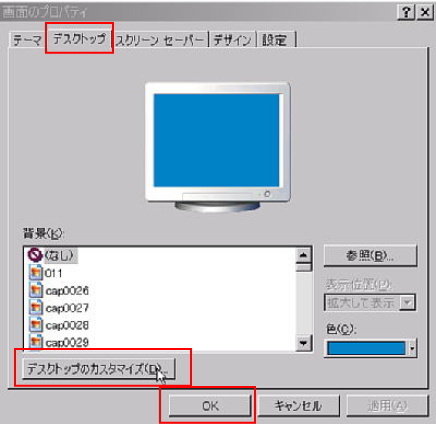 |
| 3、「全般」タブをクリックします。 <デスクトップのアイコン>にある「マイドキュメント」「マイネットワーク」「マイコンピュータ」にチェックを入れ、「ok」「ok」をクリックして、画面を閉じます。 すると、デスクトップ上に、ショートカットキーが現れます。 |
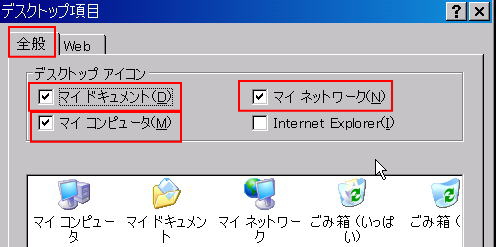 |
| 4、下の画像のようにデスクトップ上にアイコンが作成されました。 |
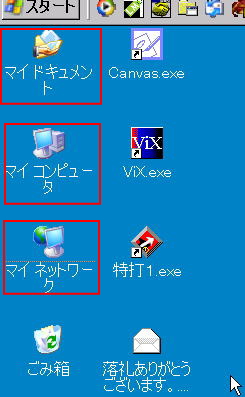 |
ショートカットキーの作成-1
プログラムをすばやく起動する為に、作成するのがショートカットキーです。
不要になったショートカットキーは、削除できます。
削除しても、プログラム本体が、削除される訳ではないので、安心して、削除して下さい。
又、何度でもショートカットキーを作成することが出来ます。
手順
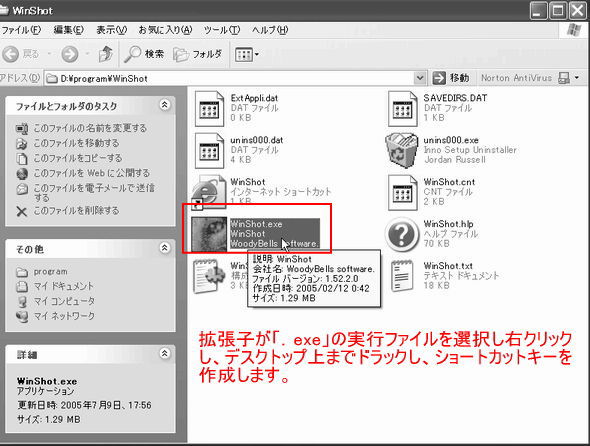
| 1、ショートカットキーを作成する実行ファイル(拡張子が、.EXEのファイルのことを言います)を探します
今回、ショートカットを作成する「Winshot」がインストールされている場所は、「マイコンピュータ」→「D」ドライブ→「Program」フォルダ→「Winshot」フォルダの中にあります。 |
 |
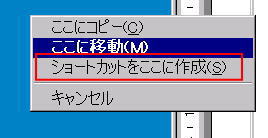
| 2、そのファイルを右クリックしながらデスクトップ上にドラッグします。 デスクトップ上で、右クリックしたボタンを離すと下の画面が現れます 「ショートカットをここに作成」をクリックします。するとショートカットが作成されます。 |
 |
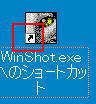
| 3、下の画像が作成されたショートカットです。 |
 |
WORDをすぐ起動できるように、デスクトップ上にアイコンを作成する-2
WORDをすぐ起動できるようにデスクトップ上にショートカットキーを作成します。
| 1、「スタート」「すべてのプログラム」からショートカットキーを作成するプログラムを選択し、マウスの右ボタンをクリックしながらデスクトップ上にドラックします。 2、デスクトップ上で右ボタンを離すと、ショートカットメニューが表示され「ショートカットをここに作成」を選択すると、ショートカットアイコンが作成されます。 |
 |
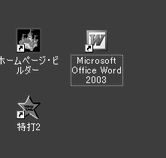
| 3、下の画像のようにショートカットアイコンが作成されます。 |
 |
2.デスクトップ上のショートカット(アイコン)を整列する。
■ソフトをインストールしたりすると自動的にデスクトップ上にアイコンが作成されたりするので、知らない間にアイコンが増えてきます、このアイコンは整列することができます。それでは、アイコンの整列方法を説明します。
手順
・デスクトップのアイコンをを整列するには、
・デスクトップ上で、「右クリック」し表れたメニューから「アイコンの整列」を選択します。
「名前」あいうえお順にアイコンを整列します。
「サイズ」順に整列します。
「種類」種類順に整列します。
「更新日時」順に整列します。
「アイコンの自動整列」
ここにチェックを入れると、自動的にアイコンを整列します。
「等間隔に整列」
アイコンを等間隔に整列します。

以上の操作で、アイコンを整列することが出来ます。
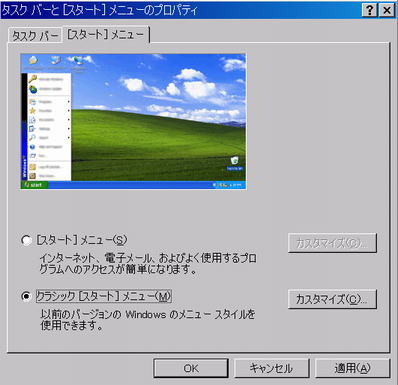
スタートメニューをwindows98風にする。
■WindowsXPのスタートメニューは従来のスタートメニューから変更されています。
今までのスタートメニューに慣れている人にとっては、使い難いかもしれません、そんな場合は従来のスタートメニューに変更することが出来ます。
手順
・スタートボタンかタスクバー上の空いている場所を右クリックし、表示されたメニューから「プロパティ」をクリックする。
・「タスクバーと「スタート」メニューのプロパティ」から「スタートメニュー」タブをクリックする。
・「クラシック「スタート」メニュー」をクリックして「OK」ボタンをクリックする。
スタートメニューにプログラムを追加する。
■デスクトップのカスタマイズと同様に、スタートメニューにプログラムを追加し、自分の使いやすいよう変更することが
できます。
今回は、比較的よく使用する、「コントロールパネル」「検索」をスタートメニューに登録します。
手順
1、 タスクバーにある「スタート」ボタンの上で右クリックします。
2、表れたメニューから「プロパティ」を選択します。

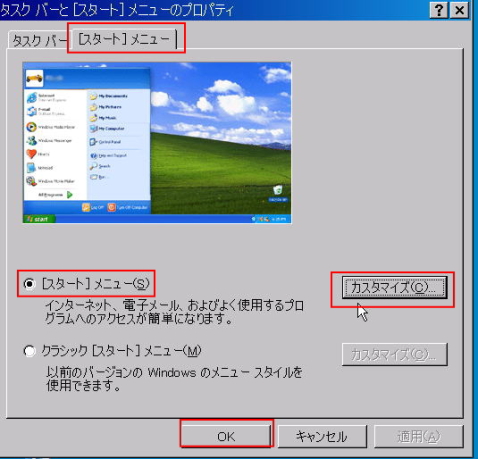
3、下の画面の「スタートメニュー」タブをクリックします。
※ 表れた画面から「クラシック「スタート」メニューを選択すると、以前のバージョン98,meのスタートメニューに変更することが出来ます。
「カスタマイズ」をクリックします。
4、表れた「スタート」メニューカスタマイズ画面から「詳細設定」タブをクリックします。
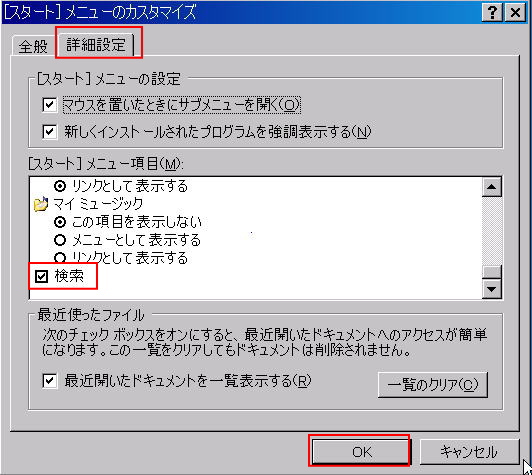
5、上の画面中央の{「スタート」メニューの項目}で、タスクバーの「スタート」ボタンを押して表示される項目を選ぶことが出来ます。
今回は、「コントロールパネル」と「検索」を表示するようにします。
各項目下にある、「リンクとして表示する」チェックを入れます。(検索は、「検索」の所にチェックを入れます。)
「OK」ボタンを押して一旦画面を閉じます。
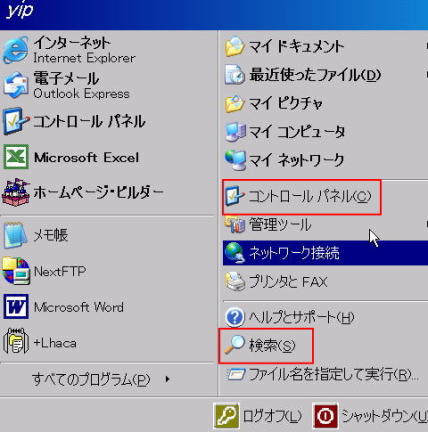
カスタマイズ後「スタート」ボタンを押すと「検索」と「コントロールパネル」が追加になりました。
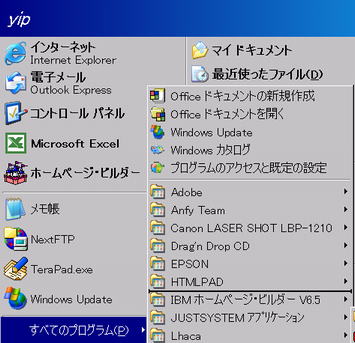
「全てのプログラム」を好みの順番に並び替える。
手順
・スタートボタンをクリックしてスタートメニューを開き、「全てのプログラム」(クラシックスタートの場合は、「プログラム」)を開く。
・メニューの中から、場所を移動したい項目をドラッグする。
・好みの並び順になるまで、繰返す。
タスクバーを好みの場所に移動する。
タスクバーは、既定位置では画面の下にありますが左右、上に移動することが出来ます。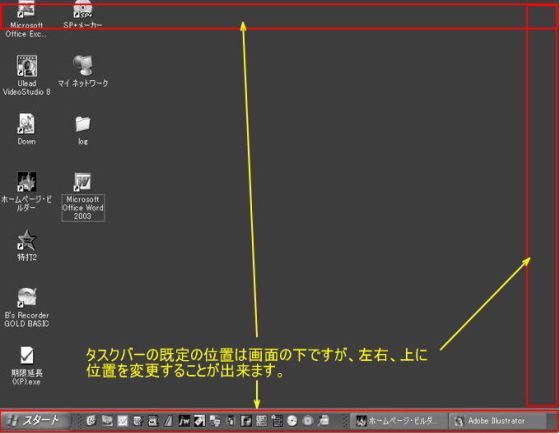
手順
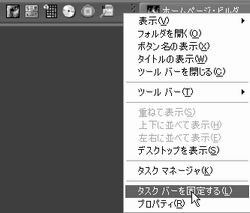
| 1、最初に、タスクバーの空いている場所を右クリックして「タスクバーを固定する」のチェックを外します。 |
 |
| 2、次に、タスクバーの空いている場所にマウスポインタをあて、マウスのボタンを押しながら、タスクバーを画面の上や左右にドラッグします。 |
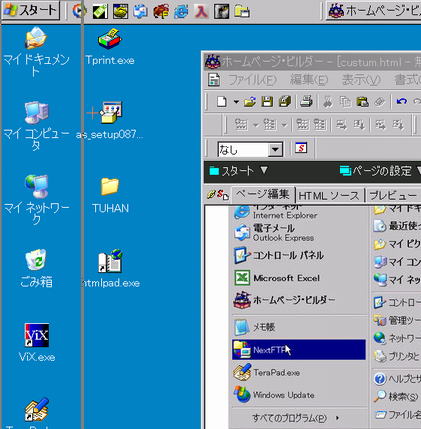 |
| 3、タスクバーを配置したい場所に移動したら、マウスのボタンを離します。 |
「クイック起動」ツールバーを表示する。
タスクバーの中にショートカットアイコンを作成することが出来ます。
■下の画像にあるように、タスクバーの中のショートカットアイコンを「クイック起動」ツールバーと呼びます。

このアイコンをWクリックしてプログラムを起動することが出来ます。
手順
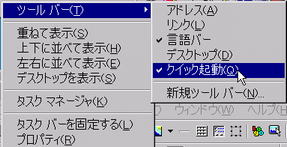
1、タスクバーの空いている場所を右クリックし、表示されたメニューの「ツールバー」「クイック起動」をクリックしてチェックをつけます。
又は、
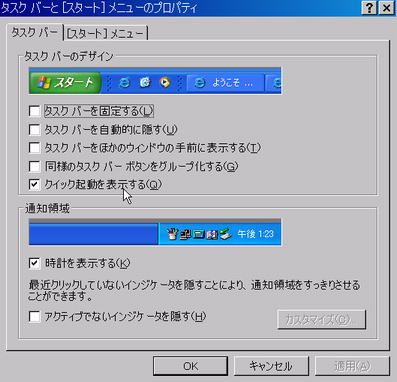
・タスクバーの空いてる場所を右クリックし、メニューの「プロパティ」をクリックする。
・表れた画面から「タスクバー」タブの「タスクバーのデザイン」にある「クイック起動を表示する」にチェックを付ける。
・「OK」ボタンをおして、画面を閉じる。
9.言語バーの表示・非表示を切換える
言語バーが消えてしまった場合はこちらを参照してください。
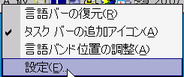
1、言語バーの何れかのボタンの上で右クリックし、メニューの「設定」をクリックします。
2、「テキストサービスと入力言語」で、「基本設定」の「言語バー」ボタンをクリックします。
3、「言語バーの設定」が開いたら、「言語バーをデスクトップ上に表示する」をクリックしてチェックを外す。
4、「OK」ボタンをクリックして、「言語バーの設定」を閉じる。
次に「テキストサービスと入力言語」の「OK」ボタンをクリックして画面を閉じる。


画像ファイルの表示オプション
ファイルの表示形式は、何種類もあり表示形式を変更し、作業をしやすいように変更することが出来ます。
特に、画像ファイルを確認すると時に便利なのが画像表示形式を「写真」か「縮小版」にすると、即座に画像を確認することが出来ます。
表示形式を変更するには下記の設定を行います。
手順
1、 使用するファイルを開きます。
2、 ツールバーにある「表示」のアイコンの右にある▼をクリックします。
写真・縮小版・並べて表示・アイコン・一覧・詳細の中から好きにものを選択します。
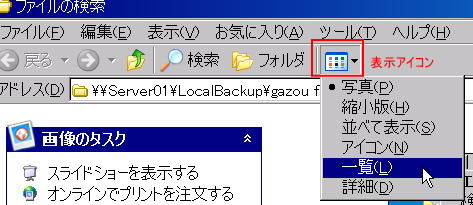
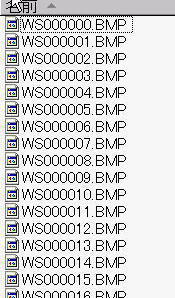
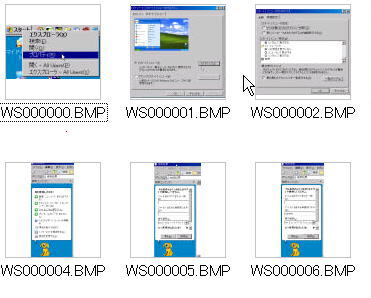
3、左が「詳細」を選択した場合です。
右側が、「縮小版」を選択した場合です。画像のファイルを見る場合は、「縮小版」を選択すば、ファイルを開かずに、中身を確認することができます。
ファイルの検索方法
インストールしたファイルの場所がわからなくなった場合や、ファイルを探すときは、「検索」を利用するとすばやく、ファイルを発見することが出来ます。
※ 探しているファイルが隠しファイルの場合は、あらかじめ、隠しファイルも表示するように設定を変える必要があります。
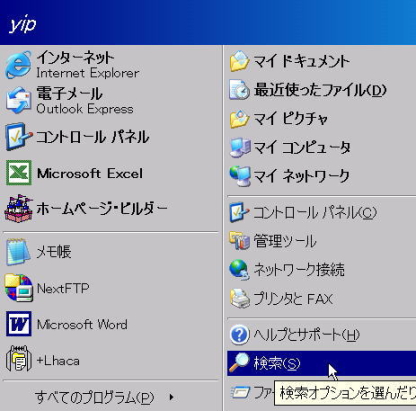
1、タスクバーの「スタート」をクリックします。
2、「検索」をクリックします。
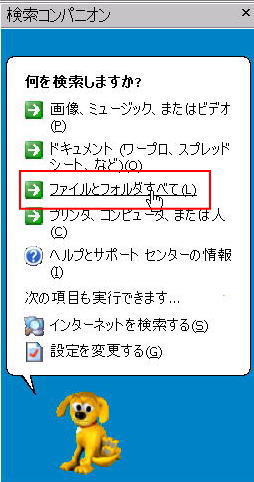
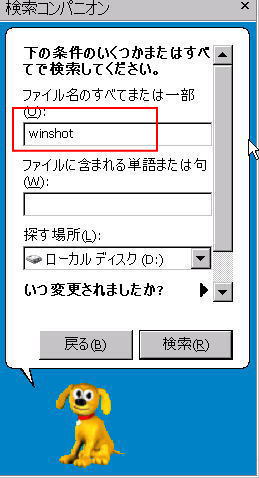
3、 「ファイルとフォルダ全て」を選択します。次に表れた画面で、「ファイル名のすべてまたは一部」に探しているファイル名の一部又は全部を入力します。
4、探す場所の欄にある▼を押して「探す場所」を選んでから「検索」をクリックします。
ワイルドカード文字を使用する
ワイルドカード文字は、ファイルやフォルダを検索するときに、1 つまたは複数の実際の文字を表わすために使用できるアスタリスク (*) や疑問符 (?) などの文字です。多くの場合、ワイルドカード文字は、実際の文字がわからない場合や名前全体を入力しない場合に、1 つまたは複数の文字の代わりに使用されます。
アスタリスク (*)
アスタリスクは、0 個以上の文字の代用として使用できます。ファイルを検索する際に、名前の先頭が "gloss" で始まることがわかっていて、その残りを覚えていない場合には、次のように入力します。
gloss*
[検索] ダイアログ ボックスには、ファイルの種類に関係なく、Glossary.txt、Glossary.doc、Glossy.doc など「gloss」で始まるすべてのファイルが表示されます。特定のファイルの種類で検索を絞り込むためには、次のように入力します。
gloss*.docこの場合、[検索] ダイアログ ボックスには、Glossary.doc や Glossy.doc など "gloss" で始まり、ファイル拡張子が .doc のすべてのファイルが表示されます。
疑問符 (?)
疑問符は、名前の中の 1 文字の代用として使用できます。たとえば、"gloss?.doc" と入力すると、[検索] ダイアログ ボックスでは、Glossy.doc と Gloss1.doc は検索されますが、Glossary.doc は検索されません。
隠しファイルを表示する
初期設定では、隠しファイルは、表示されませんが、場合によっては隠しファイルを表示する必要がある場合があります。
隠しファイルを表示するには、以下のような設定を行います。
1、デスクトップにある「マイコンピュータ」を開きます。
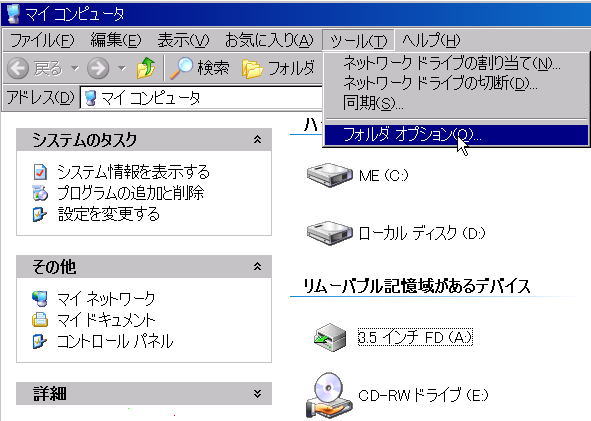
2、表れた画面から「表示」タブをクリックします。
次に「詳細設定」の中の「ファイルとフォルダの表示」→「全てのファイルとフォルダを表示する」
チェックを入れます。「ok」をクリックし画面を閉じます。
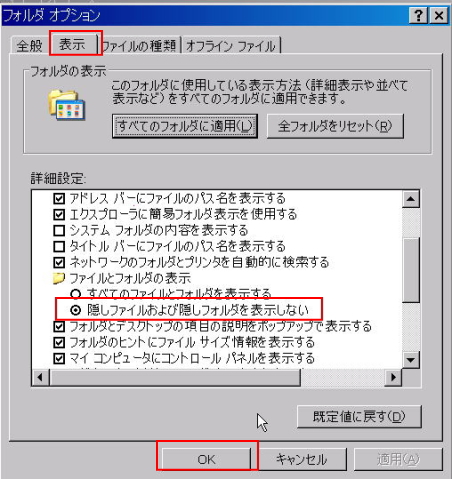
以上で設定が終了しました。
通常は、隠しファイルは大事なファイルが多い為、間違って削除しないように非表示にしておいて下さい。
スタートメニューに「プリンタとFAX」を表示する(04/04/19)
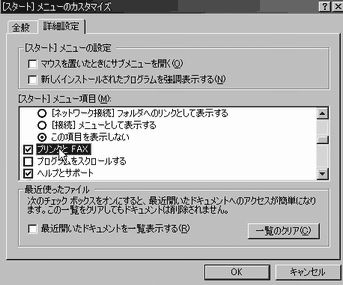
下の画像のように、「プリンタとFAX」をスタートメニューに追加します。
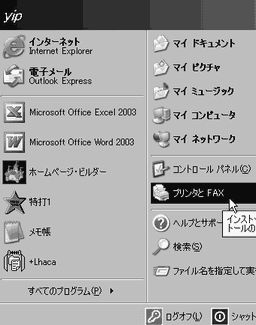
1、タスクバー上で、右クリックし、表示されたショートカットメニューから「プロパティ」を選択します。
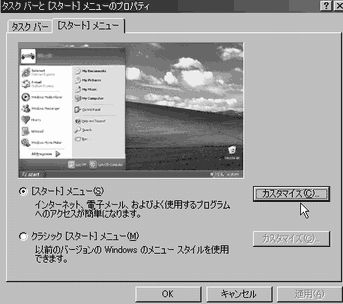
2、タスクバーとスタートメニューのプロパティの画面にある、「カスタマイズ」をクリックします。
3、スタートメニューのカスタマイズの画面で、「詳細設定」タブをクリックし、「スタートメニューの項目」で、「プリンタとFAX」にチェックを入れ「OK」をクリックします。
 |
 |
スタートメニューに使用するインターネットと電子メールを設定する。(04/04/19)
1、タスクバー上で、右クリックし、表示されたショートカットメニューから「プロパティ」を選択します。
2、タスクバーとスタートメニューのプロパティの画面にある、「カスタマイズ」をクリックします。
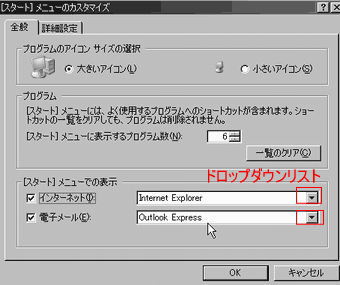
3、スタートメニューのカスタマイズの画面で、「全般」タブをクリックし、「スタートメニューの表示」で、インターネットと電子メールにチェックを入れ「OK」をクリックします。
4、「スタート」メニューでの表示の箇所で、▼ドロップダウンリストを表示して、表示するソフトを変更することが出来ます。
シングルクリックとダブルクリックの切り替え(04/04/19)
フォルダを開いたり、プログラムを実行するには通常は、Wクリックしますが、シングルクリックで動作するように変更することも出来ます。
1、 マイコンピュータをダブルクリックします。
2、 メニューバーにある「ツール」「フォルダオプション」を選択します。
3、 フォルダオプションの画面で「全般」タブをクリックします。
以上でwクリックからシングルクリックに「クリック方法」が変更になりました。